点击查看大图
点击查看大图
全面介绍
✨ Knowrithm CLI ✨
轻松掌控,多功能智能命令行工具
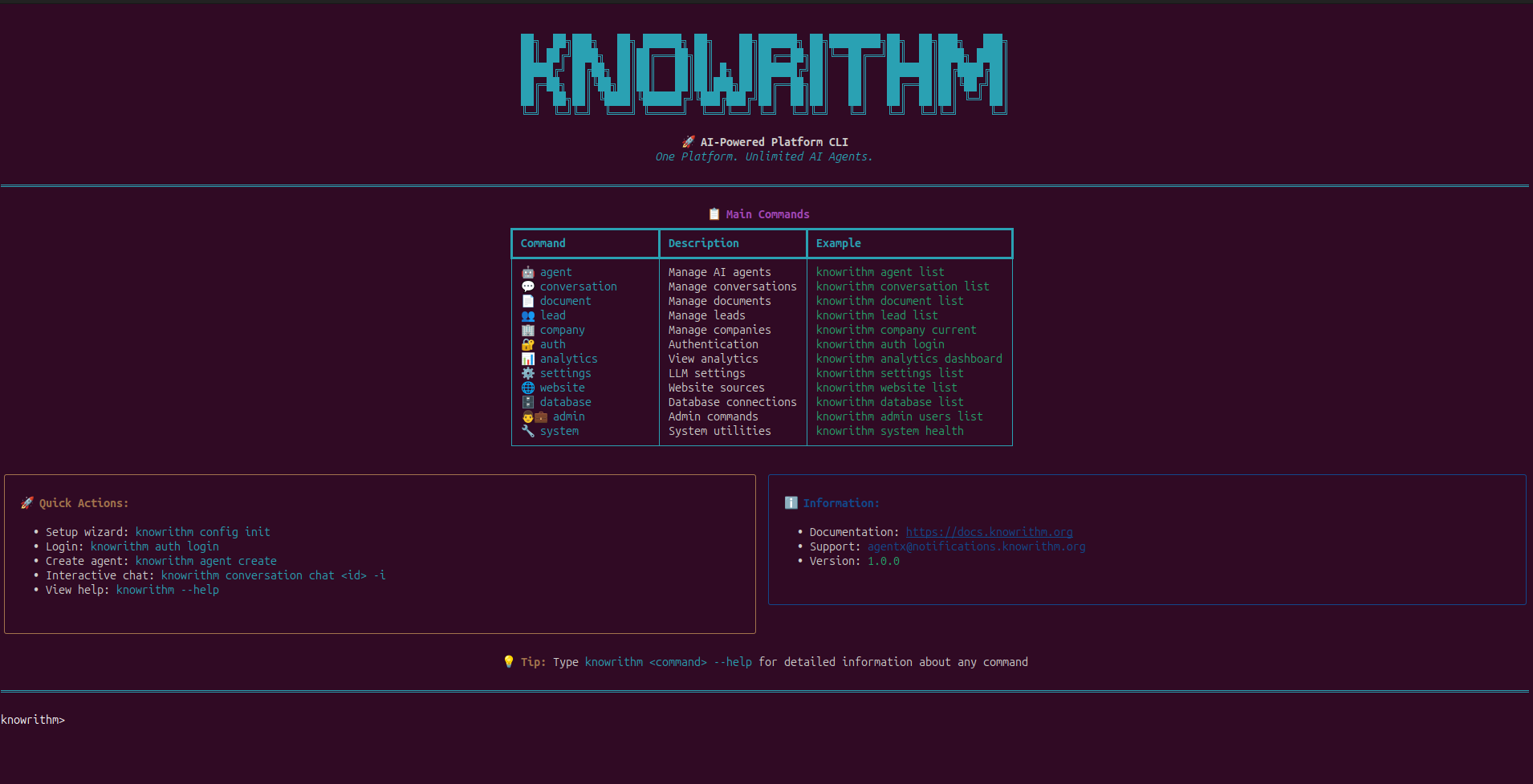
Knowrithm CLI 是一款用户友好的工具,让您可以直接通过电脑终端控制整个 Knowrithm AI 平台。把它想象成您 AI 代理的遥控器,轻松管理,尽在掌握!
💡 主要功能一览
Knowrithm CLI 不仅仅是一个工具,更是您提升开发效率的智能伙伴。以下是它为您带来的强大功能:
- 智能提交与推送 (
gq):一键完成暂存、AI-生成提交信息并自动推送,简化您的工作流。 - 清晰提交历史 (
gq story):以美观易读的格式展示提交历史,支持按类型、作者分组,甚至导出为 Markdown 格式的更新日志。 - 高效时间追踪 (
gq time):精准追踪您在不同分支上投入的时间,生成详细报告,帮助您更好地管理开发周期。 - 一键分支同步 (
gq sync):轻松从远程仓库更新所有本地分支,保持代码库的最新状态,并提供强大的冲突处理能力。 - 灵活的 AI 集成:支持 Ollama (本地部署,免费且推荐)、OpenAI 等多种 AI 服务,或选择无 AI 模式,灵活适应您的需求。
- VS Code 扩展集成:通过快捷键和命令面板,在您常用的开发环境中无缝体验 Knowrithm CLI 的强大功能。
🚀 快速开始 — 5 分钟上手!
-
安装 Knowrithm CLI
通过 pip 轻松安装:
pip install git-quick或从源代码安装:
git clone <your-repo-url>
cd git-quick
pip install -e . -
配置 AI 服务 (可选,但强烈推荐!)
根据您的偏好,Knowrithm CLI 支持多种 AI 方案:
-
选项 A: Ollama (本地,免费,推荐) ✨
只需安装 Ollama 并拉取模型,Knowrithm CLI 将默认使用它:
curl -fsSL https://ollama.ai/install.sh | sh
ollama pull llama3.2 -
选项 B: OpenAI
创建
~/.gitquick.toml配置文件并添加您的 API 密钥:cat > ~/.gitquick.toml << EOF
[quick]
ai_provider = "openai"
[ai]
openai_api_key = "sk-..."
EOF -
选项 C: 跳过 AI
如果您暂时不想使用 AI,可以使用
gq --no-ai标志。
-
选项 A: Ollama (本地,免费,推荐) ✨
-
初次使用 (以
gq命令为例)在任何 Git 仓库中,进行一些更改,然后运行:
cd /path/to/your/project
echo "test" >> README.md
gq您将体验到:
- 暂存的更改列表
- AI 生成的提交信息
- 确认提示
- 自动提交并推送到远端
🎯 进阶使用技巧
自定义与配置
通过编辑 ~/.gitquick.toml (全局) 或项目根目录下的 .gitquick.toml (项目特定) 文件,您可以进行深度定制:
auto_push = true:提交后自动推送。emoji_style = "gitmoji":为提交信息添加精美表情符号。group_by = "type":在gq story中按提交类型分组。auto_track = true:自动追踪分支时间。
命令行别名
为了更便捷地使用,您可以为常用命令设置别名 (例如在 ~/.bashrc 或 ~/.zshrc 中添加):
alias gqs='gq story'
alias gqt='gq time'
自动化工作流
Knowrithm CLI 还能集成到您的脚本和 CI/CD 流程中:
- Daily Commit 脚本:创建自动化脚本,每日提醒或执行提交。
- Git Hook 集成:利用 Git Hooks (如
post-checkout) 实现分支切换时自动开始时间追踪。 - 团队配置共享:通过在项目仓库中放置
.gitquick.toml,轻松实现团队内配置标准化。
🌐 文档与社区
我们致力于提供清晰、全面的文档,并建立一个友好的社区:
- 完整文档:查阅 官方文档 获取更多详细信息和使用示例。
- GitHub Issues:报告 Bug 或提出建议。
- Discord:加入我们的 Discord 社区 (即将推出!),与其他开发者交流。
Made with ❤️ by developers, for developers
产品评分
暂无评分
登录后即可评分