点击查看大图
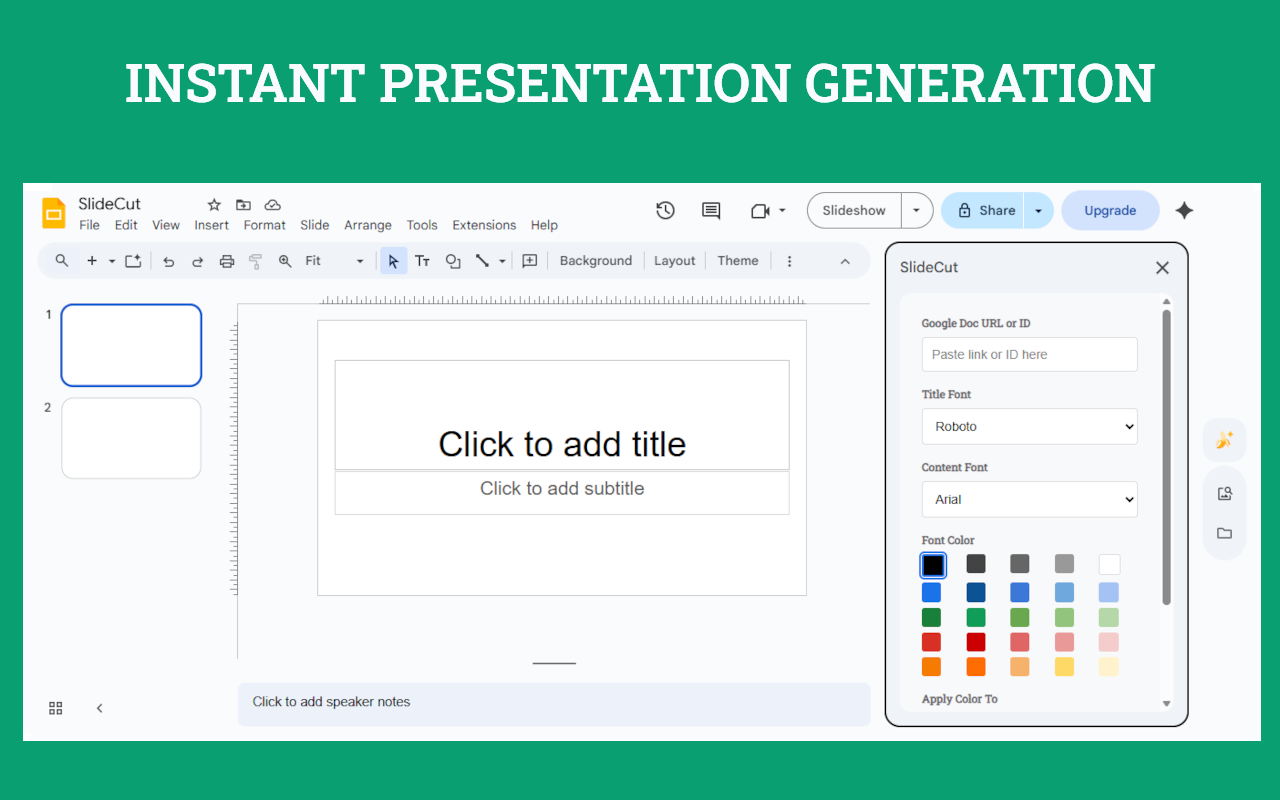
点击查看大图
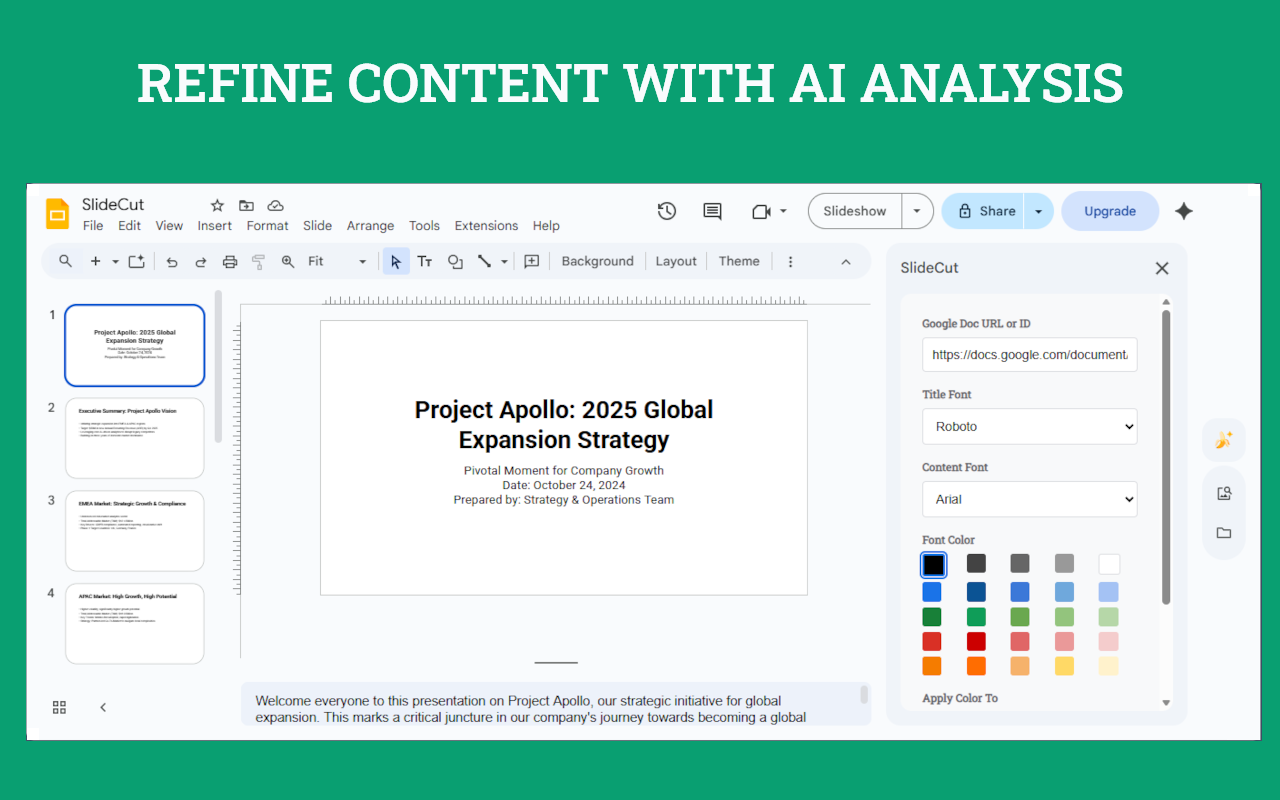
点击查看大图
全面介绍
✨ SlideCut:智能文档转演示文稿利器 ✨
SlideCut 是一款革命性的工具,能将您的文档在短短几秒内转化为专业、高管级的摘要与幻灯片。告别繁琐的手动整理,让 AI 助您高效沟通,聚焦核心信息。
💡 我们的愿景:
“将良好结构的文档,一键转化为清晰、高效的演示文稿。SlideCut 的诞生,旨在成为您的文字与听众之间最直接的桥梁,省去不必要的干扰。”
— Andrew Apell,SlideCut 创建者
🎯 核心功能一览
- 一键转换: 将 Google 文档、Word、PDF 和 TXT 等文件即刻转化为结构清晰的演示文稿。
- AI 提炼: 智能分析文档、提取关键点和核心见解,生成简洁有力的幻灯片内容。
- 定制化设计: 选择字体、应用自定义品牌颜色,无论是标题、正文还是整个演示文稿,均可轻松调整。
如何使用 SlideCut?
- 在 Google 幻灯片中,从“扩展程序”菜单启动附加组件。
- 通过内置文件选择器从 Google Drive 安全选择文件,或直接从计算机上传。
- 点击按钮,即可在 Google 幻灯片内亲眼见证演示文稿在几秒钟内生成。
🔒 安全与隐私
您的数据安全是我们最关心的问题。
SlideCut 已通过 Google 严格的安全审查,是经过验证的 Google Workspace 附加组件。您的文档内容通过官方 Google API 安全处理,绝不会存储在我们的服务器上。我们不会查看您的数据。
文档所有权: 由 SlideCut 生成的任何演示文稿都直接存储在您的 Google 幻灯片账户中,您拥有完全所有权,可以像编辑、共享或删除任何其他文件一样。
常见问题解答 (FAQ)
- 生成后的幻灯片可以编辑吗?
是的!一旦生成,这些都是标准的 Google 幻灯片。您可以完全自由地编辑文本、移动元素和更改主题,就像您自己创建的其他演示文稿一样。 - 如何处理 Apple Pages 或 OpenDocument 等格式?
对于 Apple Pages 或 OpenDocument (.odt) 等办公套件格式,我们建议您首先将文档导出为 PDF 或 Microsoft Word (.docx) 文件。这通常可以通过应用程序中的“文件 > 导出”或“文件 > 另存为”菜单完成,确保您的文档采用 SlideCut 可以完美处理的标准格式。
产品评分
暂无评分
登录后即可评分