点击查看大图
点击查看大图
全面介绍
✨ Speaker Analytics:会议洞察,一目了然
轻松分析您的 Microsoft Teams、Zoom 或 Google Meet 会议记录,深入了解每一次对话!
💡 功能亮点
上传会议记录,即刻获取专业分析报告。让每一次会议沟通都高效、有价值。
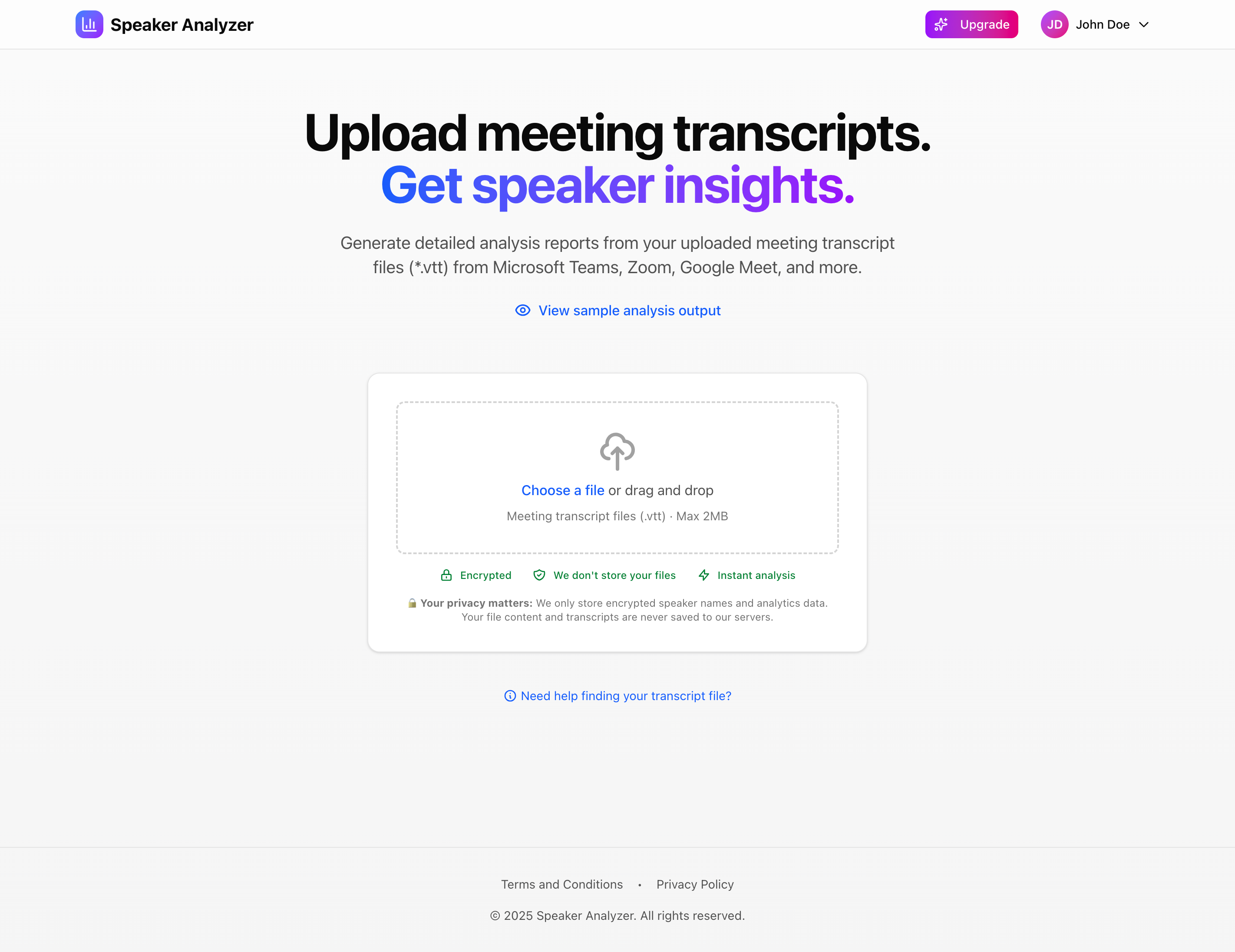
- 上传来自 Microsoft Teams、Zoom 或 Google Meet 的会议记录文件(支持 .vtt 格式)。
- 即时分析:迅速识别发言人,并深入分析他们的发言时间、参与情况和对话模式。
- 提升会议效率:了解谁在主导对话,谁的参与度较低,从而优化未来的会议策略。
📊 核心功能一览
我们提供一套强大的工具,助您透彻理解会议的动态和每个参与者的贡献。
💬 发言人识别与分析
- 发言人识别:自动检测并区分记录中的不同发言人,统一格式,确保分析一致性。
- 时间分析:精确追踪每位参与者的总发言时长(分钟和秒),评估其在对话中的贡献。
- 字数统计:准确统计每位发言人的发言字数,量化其信息输出量。
📈 详细度量指标
我们提供多维度数据,让您全面掌握会议详情:
- 总发言时长:精确计算每位发言者的总发言时间,用于衡量会议参与度。
- 发言时间百分比:显示每位发言者在总对话时间中的占比,有助于分析对话的平衡性。
- 总字数统计:统计每位发言者所说的所有词汇数量,评估内容输出量和冗余度。
- 轮次计数:记录每位发言者的发言轮次,揭示对话发起者和互动模式。
- 平均每轮发言字数:计算每位发言者平均每次发言的字数,反映其沟通风格。
- 平均轮次持续时长:了解每位发言者在让出发言权前通常会说多久,区分独白与互动模式。
⚡ 可视化数据与总结
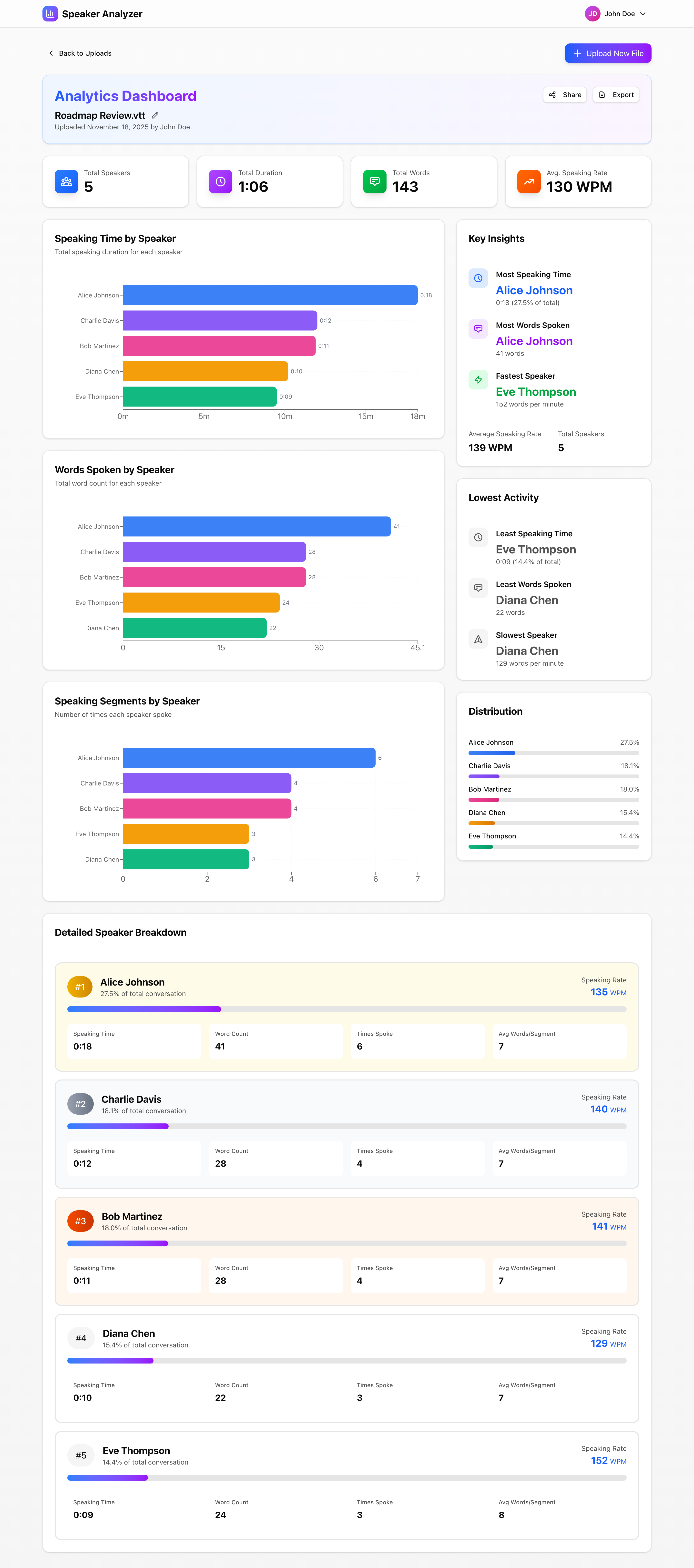
- 交互式图表:精美的条形图,直观对比所有参与者的发言时间和字数。
- 颜色编码的发言人条形图
- 百分比叠加显示
- 响应式设计,适配不同设备
- 总结统计卡片:一目了然的关键指标概览,助您快速获取洞察。
- 检测到的发言人总数
- 总对话时间
- 总字数
🔒 您的隐私,我们守护
“您的文件内容和记录绝不会保存到我们的服务器,隐私安全是我们的首要承诺。”
- AES-256 加密:所有发言人姓名均采用军用级 AES-256 加密技术。
- 不存储文件:您的 .vtt 文件不会保存到我们的服务器上,只存储分析数据。
- 不存储记录内容:我们不会存储实际的发言内容,确保您的对话保持私密。
📚 如何获取会议记录?
我们为您整理了从主流平台下载会议记录的指南:
Microsoft Teams
- 会议录制:在团队会议的“录制”选项卡中,点击录制旁边的“...”图标,选择“下载”或“在 Microsoft Stream 中打开”,然后在 Stream 中下载 .vtt 格式记录。
- 重要提示:会议必须启用转录功能(可能需要管理员设置)。
Zoom
- 登录 Zoom 帐户,导航至“录制”菜单。
- 找到您的会议,展开详情,在“音频记录”部分点击 .vtt 文件下载。
- 重要提示:付费帐户功能,需要在会议前或会议期间启用音频转录。
Google Meet
- 在 Google Drive 的“Meet 录制”文件夹中查找会议文件(按日期组织)。
- 下载通常以 .srt 或 .vtt 结尾的记录文件。
- 重要提示:仅适用于 Google Workspace 企业帐户,且会议主持人需开启录制和转录。
YouTube
- 您自己的视频:在 YouTube 工作室的“字幕”中,下载 .vtt 格式文件。
- 公共视频:可使用 YouTube 内置的“显示记录”功能,或第三方工具/浏览器扩展。
- 重要提示:请下载您拥有或有权使用的视频记录。自动生成字幕可能不包含发言人标签。
🎯 最佳实践小贴士
- 开启发言人识别:确保您的会议平台配置为识别不同发言人。
- 检查文件格式:确保文件为 .vtt 格式(而非 .srt 或 .txt)。
- 提升音频质量:清晰、低背景噪音的音频能产生更准确的记录。
- 文件大小限制:为获得最佳性能,请保持文件大小在 2MB 以内。
产品评分
暂无评分
登录后即可评分